
この記事の対象読者: パスワード管理ツールの導入を検討している個人事業主・ひとり法人の方、「1Password(ワン・パスワード) ソースネクスト版ってどうなの?」と気になっている方

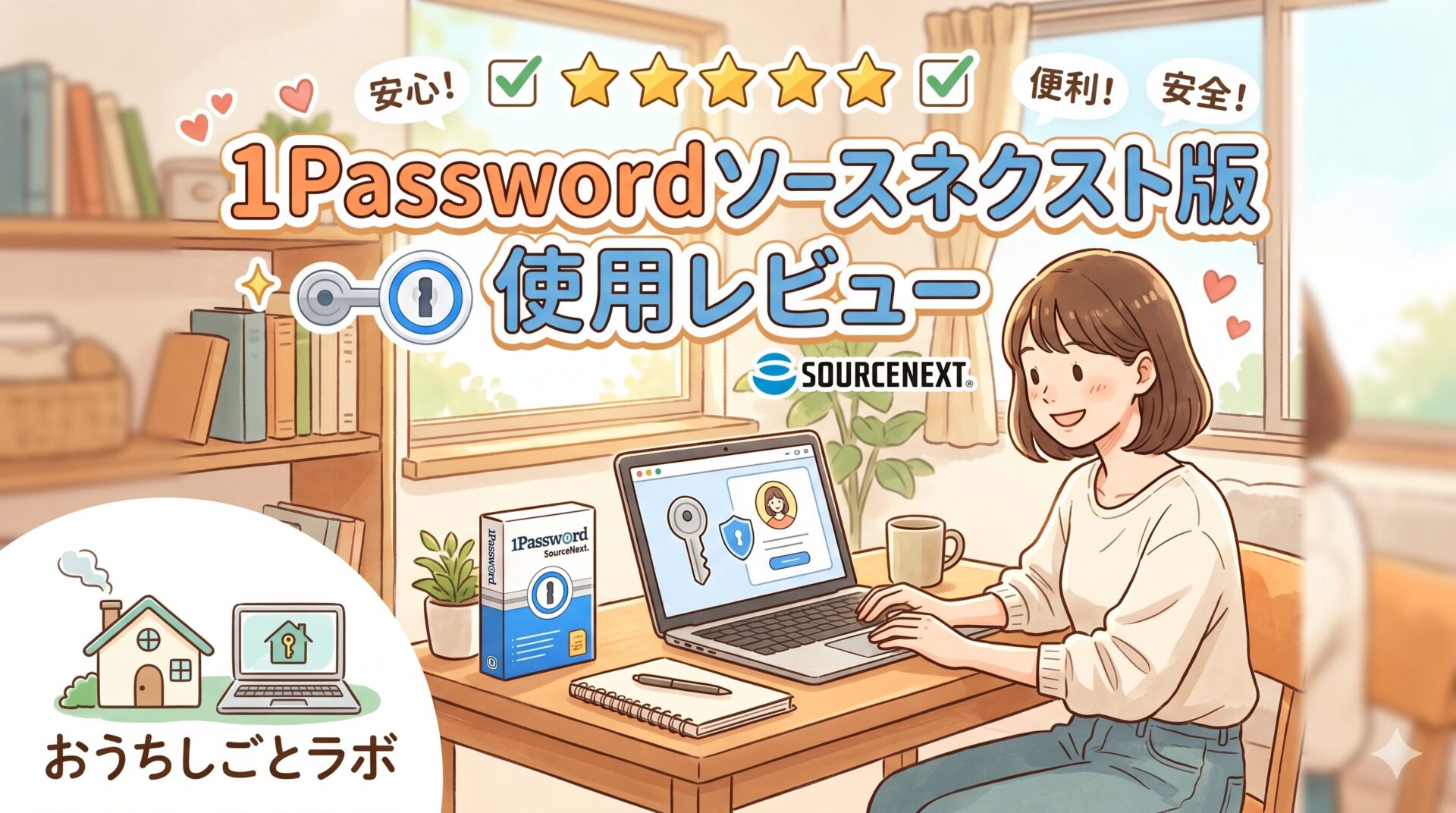
1Password(ワン・パスワード)を使いたいけど、ソースネクスト版って公式と何が違うの?
本当にお得なの?安全なの?

私は個人事業主とひとり法人の二刀流で仕事をしており、日常的に10〜20個以上のサービスにログインしています。管理するべきID、パスワードは増える一方で、そして使い回しではない複雑なパスワードにする必要があります。そんな状況で「もうパスワード管理どうにかしないと限界」と感じてソースネクスト版の1Password(ワン・パスワード)を購入し、今日まで使い続けています。
そんな疑問を持って検索してたどり着いた方に、2年間の実体験をもとに答えます。
結論を先に言うと:個人事業主・ひとり法人には、ソースネクスト版1Passwordは最適解のひとつです。

そもそも1Passwordソースネクスト版とは?公式版との違いを整理
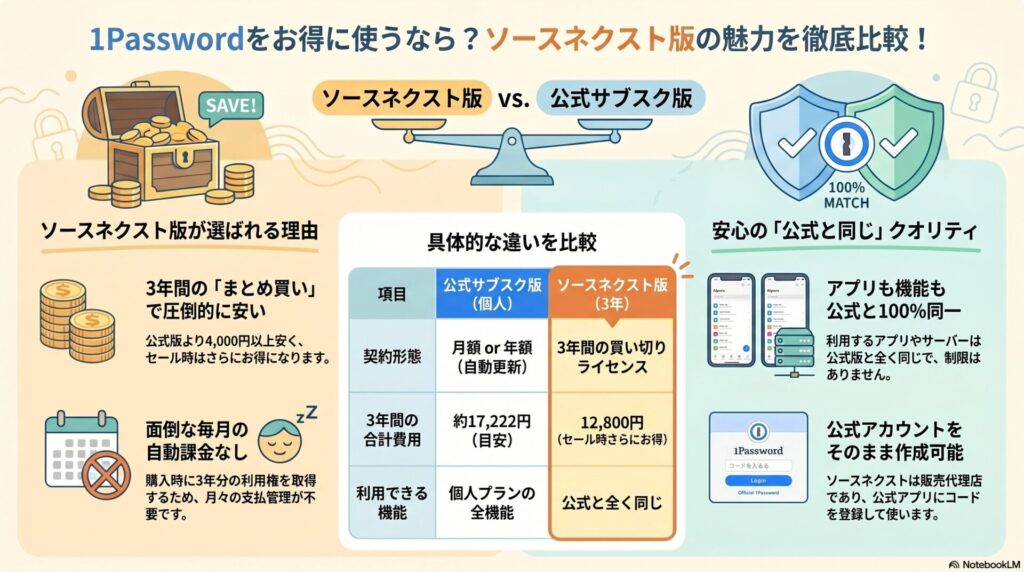
1Passwordソースネクスト版は「3年間の買い切り型ライセンス」
1Password(ワン・パスワード)には購入ルートが大きく2種類あります。
- 1Password公式サイトから直接契約する「月額/年額サブスクリプション版」
- ソースネクスト経由で購入する「3年間ライセンス版」
ソースネクスト版の最大の特徴は、3年分をまとめて買い切る形式である点です。毎月・毎年の自動課金ではなく、購入時に3年間の利用権をまとめて取得します。
公式サブスクリプション版との違い(価格・契約形態)
| 項目 | 公式サブスク版(個人) | ソースネクスト版(3年) |
|---|---|---|
| 契約形態 | 月額 or 年額の自動更新 | 3年間の買い切りライセンス |
| 3年間の合計(目安) | 約17,222円(ドル/円 160円換算) | 12,800円 ※セール時はさらに安い |
| 主な支払い方法 | クレカの継続課金 | 一括購入(クレカ・コンビニ等) |
| 機能 | 個人プランの全機能 | 同左 |
中身の1Passwordは公式と同じ
「ソースネクスト経由だと機能が制限されるのでは?」という疑問は、購入前によくある不安です。
結論から言うと、ソースネクスト版でも中身は公式の1Password個人プランとまったく同じです。
アプリはAgileBits(1Passwordの開発元)の公式アプリをそのまま使い、クラウドのサーバーも同一。ソースネクストは「ライセンスの販売代理店」の役割を担っているイメージです。アクティベーションコードをもとに公式アカウントを作成するので、使い始めてしまえば公式経由とまったく変わりません。
私がソースネクスト版1Passwordを選んだ理由
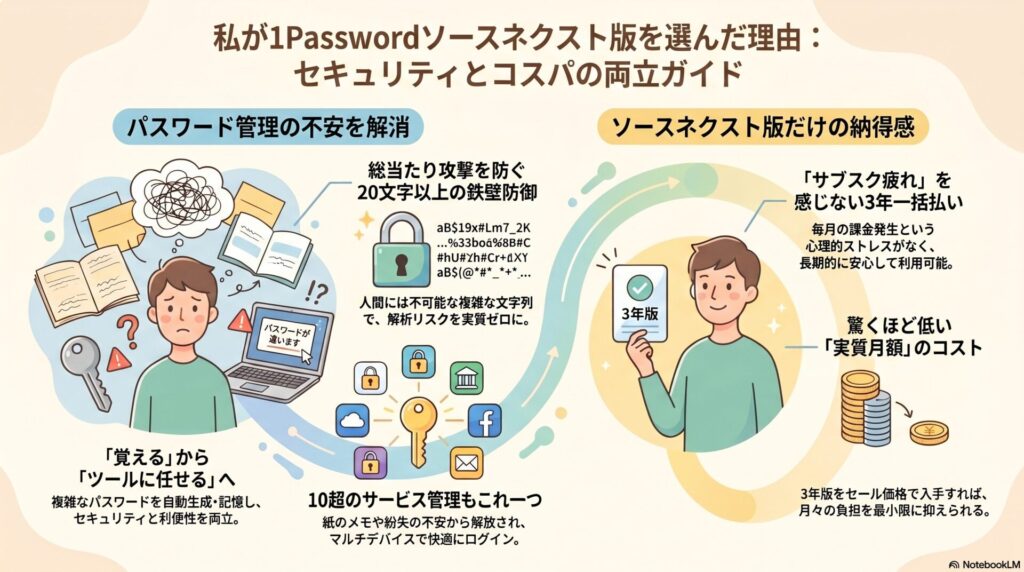
一番の理由は「複雑で長いパスワードが安全」という確信だった
1Password(ワン・パスワード)を導入した最大のきっかけは、セキュリティへの意識が変わったことです。
以前は「覚えやすいパスワードを使い回す」という運用をしていましたが、パスワードの安全性を改めて調べると、短くて単純なパスワードは総当たり攻撃(ブルートフォース攻撃)に対して非常に脆弱であることがわかりました。
例えば8文字の英数字混在パスワードは、現在のコンピュータ性能では短時間で解析できてしまいます。一方、20文字以上のランダムな文字列であれば、現実的な時間での解読はほぼ不可能です。
「ではなぜ複雑なパスワードを使わないのか」——答えは単純で、人間が複雑なパスワードを覚えるのは無理だからです。1Password(ワン・パスワード)を使えば、各サービスのパスワードをツールが生成・記憶してくれるので、自分は複雑なパスワードを「覚える」必要がなくなります。セキュリティと利便性を両立できる、これが導入の決め手でした。
複数の会計ソフト・銀行口座などのID・PW管理に限界がきた
個人事業と法人の二刀流を始めると、管理するサービス数が一気に増えます。
私の場合、毎日ログインするサービスだけでも、軽く10を超えます。
以前はパスワードを紙のメモ帳で管理していましたが、「このメモ帳自体が紛失したらどうなるんだ」という不安と、メモ帳に記入した小さい字を読むのが地味にストレスでした。
サブスク数をこれ以上増やしたくなかった
仕事の効率化ツールはどれも月額・年額のサブスクが多く、気づけば固定費がかさんでいます。
1Passwordの公式プランも悪くないのですが、「またひとつサブスクが増える」という心理的ハードルがありました。ソースネクスト版なら3年間は追加課金なし。この「課金の不安がない」という感覚は、実際に使ってみると想像以上にストレスフリーです。
3年版の実質月額に納得感があった
購入を決めた決め手は「実質月額いくらか」という計算です。
仮にセール価格で3年版を入手できたとすると、実質の月額コストは驚くほど低くなります。「これだけ安いなら、試してみてダメでも損害が小さい」という判断で購入しました。結果的に2年使い続けてすでに満足しこれからも使い続けたいと思っているので、費用対効果は十分でした。
料金・コスパを公式サブスクと徹底比較
3年トータルコストでいくら違うのか
1Password公式の個人プランは、年払いで月あたり2.99ドル(2026年5月4日現在)、ドル/円 160円として約480円程度です(時期により変動)。これを3年間続けると、合計で1.7万円前後になります。
一方、ソースネクスト版3年ライセンスの定価は約12,800円(2026年5月4日現在:2026年5月13日から価格改定の予定です)。仮に定価でも公式サブスクの7割程度になる計算です。
ソフトウェア価格は円安・物価上昇の影響を受けやすく、実際にソースネクスト版1Passwordも2026年5月に価格改定が予定されています。3年分を先払いしておけば、その間の値上がりリスクを回避できます。「今の価格で3年間使い続けられる」という安心感は、サブスク型にはないメリットです。
ソースネクストのセール時期はさらに安い
ソースネクストは頻繁にセールを実施しています。主なタイミングは:
- 新生活シーズン(3〜4月)
- 夏のセール(7〜8月)
- 年末年始セール(12〜1月)
- 不定期のメルマガ会員向けセール
タイミングが合えば、定価よりさらに30〜50%割引になることもあります。私は2年前に9,980円で購入したため、3年間の実質月額が277円と非常に低く抑えられました。
「実質月額◯◯円」のインパクト
パスワード管理ツールに「月額コーヒー1杯程度」しかかからないと考えると、費用対効果の高さは明らかです。
ログインのストレス軽減・セキュリティリスクの低減・情報漏洩対策という観点から見ると、この金額は十分以上に回収できると感じています。
2年使ってわかった1Passwordのメリット
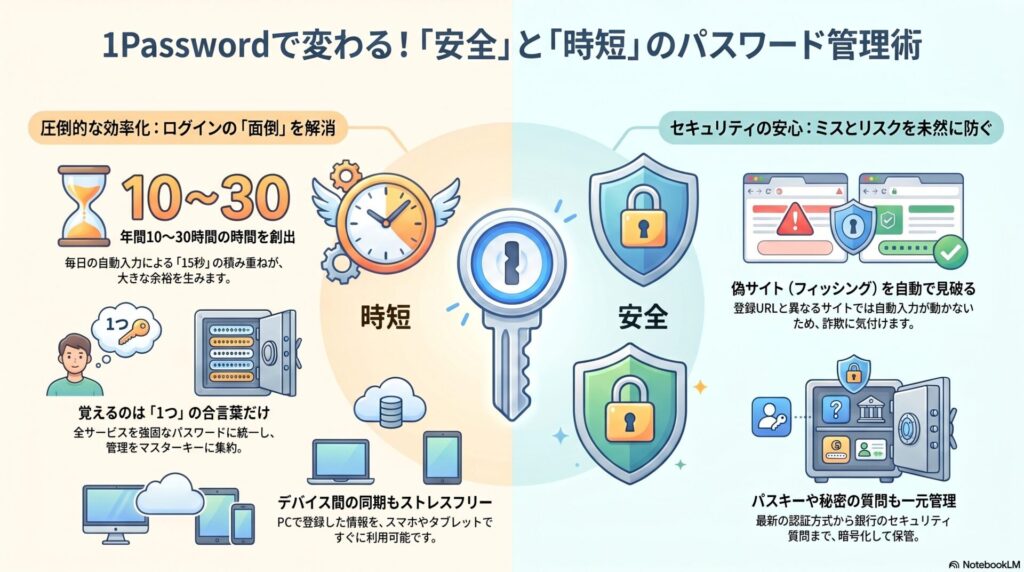
ブラウザ自動入力で毎日のログインが秒で終わる
1Password(ワン・パスワード)のブラウザ拡張機能を入れると、ログインフォームに自動でID・パスワードを入力してくれます。
毎日10〜20回ログインするとして、1回あたり15秒の節約でも、1日あたり2〜5分の時間が戻ってきます。年換算すると10〜30時間。個人事業主やひとり法人には、時間こそが最大のリソースなので、この積み上げは馬鹿にできません。
マスターパスワード1つで全アカウントを統合管理
1Password(ワン・パスワード)では「マスターパスワード」と「シークレットキー」を設定することで、それ以外のすべてのパスワードを1Passwordが管理します。
覚えるべきパスワードはマスターパスワードのみ。
しかもマスターパスワードは自分で決めた強固なものを1つだけ覚えればOKなので、各サービスのパスワードはすべて1Password(ワン・パスワード)が生成するランダムな強固なものに統一できます。
PC・スマホ・タブレットの同期が安定している
1Password(ワン・パスワード)はクラウドベースのサービスなので、デバイス間の同期が非常にスムーズです。
PCで新しいサービスを登録→スマホでそのサービスにすぐログインできる、というシームレスな体験は、複数デバイスを使う個人事業主にとって大きなメリットです。
2年間使ってきて、同期の失敗やデータ消失は一度もありませんでした。
パスキーの保管・管理も1Passwordで完結
近年、パスワードの代わりに「パスキー」でログインできるサービスが増えています。パスキーはパスワードよりも安全で、フィッシング詐欺にも強い認証方式です。
1Password(ワン・パスワード)はこのパスキーの保管・管理にも対応しています。対応サービスでパスキーを設定すると、1Password(ワン・パスワード)内に保存され、次回以降のログイン時に自動で使えます。
パスワードとパスキーを同じツールで一元管理できるので、「このサービスはパスキーだったっけ、パスワードだったっけ」と迷うことがなくなります。
偽サイト(フィッシングサイト)に騙されにくくなる
1Password(ワン・パスワード)の自動入力は、登録したURLのドメインと一致したときにだけ機能します。
見た目を本物そっくりに真似た偽サイトにアクセスしても、URLが異なるため1Passwordのアイコンが反応せず、自動入力が起動しません。「あれ、なぜか入力できない」という違和感がフィッシング詐欺への気づきになります。
手動でパスワードを入力していると、焦っているときや疲れているときに偽サイトと本物の区別がつきにくくなることがあります。1Password(ワン・パスワード)を使っていれば、ツールが自動的に「このサイトは登録済みと違う」と教えてくれる仕組みになっているわけです。
意識せず機能するセキュリティ対策として、大きな安心感があります。
セキュアノートで「秘密の質問と回答」を安全保管
1Password(ワン・パスワード)には「セキュアノート」という機能があり、自由形式のテキストを暗号化して保管できます。
実は私、しばらくの間「これがセキュアノートだ」と意識せずに使っていました。使い始めてから後で気づいたのですが、それだけ直感的に使える機能だということだと思います。
私が主に使っているのは「秘密の質問と回答」の保管です。金融系サービスや一部の行政系サービスでは、パスワードとは別に「母親の旧姓は?」「出身小学校は?」といった秘密の質問が設定されています。これらは答えを忘れると本人確認ができなくなる一方、どこかに書き残しておくのもリスクがあります。セキュアノートに暗号化して保管しておけば、必要なときにすぐ参照できて安心です。
正直に書くデメリット・注意点
アクティベーション手順が初見だと少し迷う
ソースネクスト版1Passwordは、購入後にアクティベーションコードを使って1Passwordの公式アカウントを作成するという手順が必要です。
「購入=即使える」ではなく、コードの受け取り→公式サイトでの入力→アカウント作成→アプリインストール、という手順を踏む必要があります。初見だと迷う方もいるかもしれませんが、本記事の「購入〜初期設定までの手順」で手順を詳しく解説しますので、読みながら進めれば問題ありません。
3年経過後の更新ライセンスは別途必要
買い切りといっても永久ライセンスではありません。3年が経過したあとも使い続けるには、改めて3年版ライセンスを購入するか、公式サブスクに移行する必要があります。
ただし、3年経過後もそれまでに保存したパスワードのデータが消えるわけではありません。更新前に準備をしておけば継続利用は問題なくできます(詳しくはFAQも参照)。
家族で使うには個人版なので別途検討が必要
ソースネクスト版3年ライセンスは「1人用」と「ファミリー(5人用)」があります。
「ひとりで使う」ことが前提であれば「1人用」で問題ありませんが、将来的に家族と共有したいなら購入前にファミリー(5人用)との比較も検討してください。
購入〜初期設定までの手順
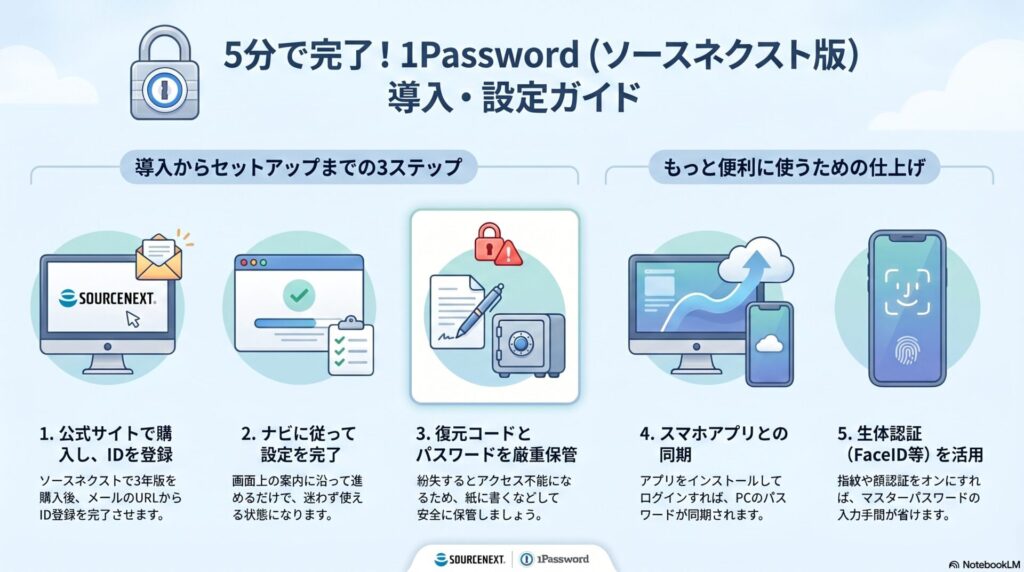
① ソースネクスト公式サイトで購入する
- ソースネクストの1Passwordページへアクセス
- 「1Password 3年版(個人)」を選択してカートへ
- 会員登録 or ログイン後、支払いを完了
※ソースネクストの会員登録は無料です。メルマガ登録をしておくとセール情報が届きます。
② 届いたメールのURLからソースネクストIDを登録する
購入完了後、登録メールアドレスに案内メールが届きます。メール内に記載されたURLにアクセスし、ソースネクストID(アカウント)の登録を完了させます。
③ ナビゲーションに従って進めるだけで使える状態になる
ソースネクストIDの登録後は、画面のナビゲーションに従って進めていくと、1Password(ワン・パスワード)が使える状態になります。手順が画面上で順を追って案内されるので、迷わず進められました。
④ 復元コードとマスターパスワードは必ず安全な場所に保管する
セットアップの過程で、復元コードとマスターパスワードが発行・設定されます。この2つは非常に重要です。
⑤ スマホアプリとの連携と生体認証の設定
App Store(iOS)またはGoogle Play(Android)で「1Password」アプリをインストールします。
PCで作成したアカウント情報でログインすると、保存済みのパスワードがスマホにも同期されます。
設定後、FaceID・TouchID・指紋認証などの生体認証をオンにすることで、日常使いではマスターパスワードを入力しなくてもロック解除できるようになります。
外出先でパスワードを入力する場面が減るので、覗き見(ショルダーハック)対策にもなります。
ソースネクスト版1Passwordはこんな人におすすめ
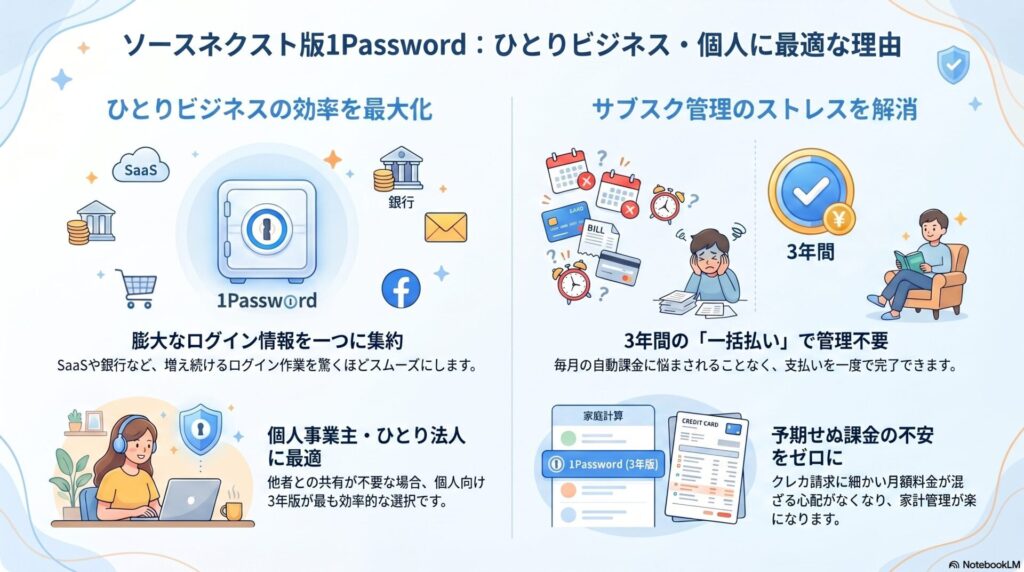
複数のSaaS・会計ソフトを使う個人事業主・ひとり法人
クラウド型会計アプリ、ネット銀行、各種サービスなど、個人事業主や法人経営者はログインするサービスが多くなりがちです。
こうした用途こそ1Password(ワン・パスワード)が最も力を発揮するシーンです。「全部1Passwordに入れる」と決めてしまえば、毎日のログイン作業が驚くほどスムーズになります。
サブスク管理をこれ以上増やしたくない人
毎月・毎年の自動課金サービスをすでに複数持っている方にとって、「また月額課金を追加するのか」という心理的ハードルは小さくありません。
ソースネクスト版3年ライセンスなら一括払いで3年間の課金を終わらせられるため、サブスク管理の手間が増えません。クレカの請求書に不意の課金が混ざり込む心配もなくなります。
個人または個人事業主・ひとり法人で使う人
個人向けの3年版ライセンスは、1人での利用を前提としています。ビジネスで使うIDは個人のものが多く、他者と共有する必要がない方には最適です。
よくある質問(FAQ)
Q. ソースネクスト版と公式サブスク、結局どちらを買うべき?
→ 個人事業主・ひとり法人で使うなら、コスト重視でソースネクスト版がおすすめです。
3年間のトータルコストで見ると、ソースネクスト版は公式サブスクより大幅に安くなります。機能は同じなので、価格差がそのままメリットになります。セール時に購入できれば、さらにお得です。ファミリー(5人用)もあります。
ただし、ビジネスチームで使いたいという場合は公式の各プランを検討してください。
Q. 3年経過後はデータが消える?継続はどうする?
→ ライセンスが切れてもデータはすぐには消えません。ただし早めに対応を。
1Password(ワン・パスワード)のライセンスが期限切れになると、新しいパスワードの追加や編集ができなくなりますが、保存済みのデータは一定期間参照できます(公式のポリシーに準じます)。
対応としては、①ソースネクストで次の3年版ライセンスを購入する、②公式サブスクへ移行する、のいずれかを3年経過前に行うのが安心です。3年後のことを考えてライセンス更新のリマインダーを手帳やカレンダーに入れておくことをおすすめします。
Q. ソースネクスト経由でも安全性は同じ?
→ はい。アプリもサーバーも1Password公式のものを使うため、セキュリティは同じです。
ソースネクストの役割は「ライセンスの販売代理」に限られます。アクティベーション後は完全に1Password公式の環境を使うため、データの暗号化・保護の水準は公式直接契約と変わりません。
1Password(ワン・パスワード)はゼロ知識アーキテクチャを採用しており、1Password社自身もユーザーのパスワードを閲覧できない仕組みになっています。
まとめ|個人事業主・ひとり法人にソースネクスト版1Passwordをおすすめする理由
2年間使ってきた結論として、ソースネクスト版1Passwordは個人事業主・ひとり法人経営者に非常に向いている選択肢だと感じています。
改めてポイントをまとめます。
- 複雑で長いパスワードを自動生成し、総当たり攻撃に強いセキュリティを実現できる
- 中身は公式1Passwordと同じ。機能は一切妥協なし
- 3年間の一括払いで、公式サブスクより大幅にコストが低い
- サブスクが増えないため、固定費管理がシンプルになる
- ブラウザ自動入力・パスキー管理・セキュアノートなど、日常業務で毎日恩恵がある
- セール時に購入すればさらにお得
「パスワード管理どうにかしないとな」と思いながら何年も放置していた私が、今では「なぜもっと早く入れなかったのか」と思えるくらい日常に溶け込んでいます。
複数のサービスを管理しながら事業を回している個人事業主・法人経営者に、自信を持っておすすめできるツールです。