

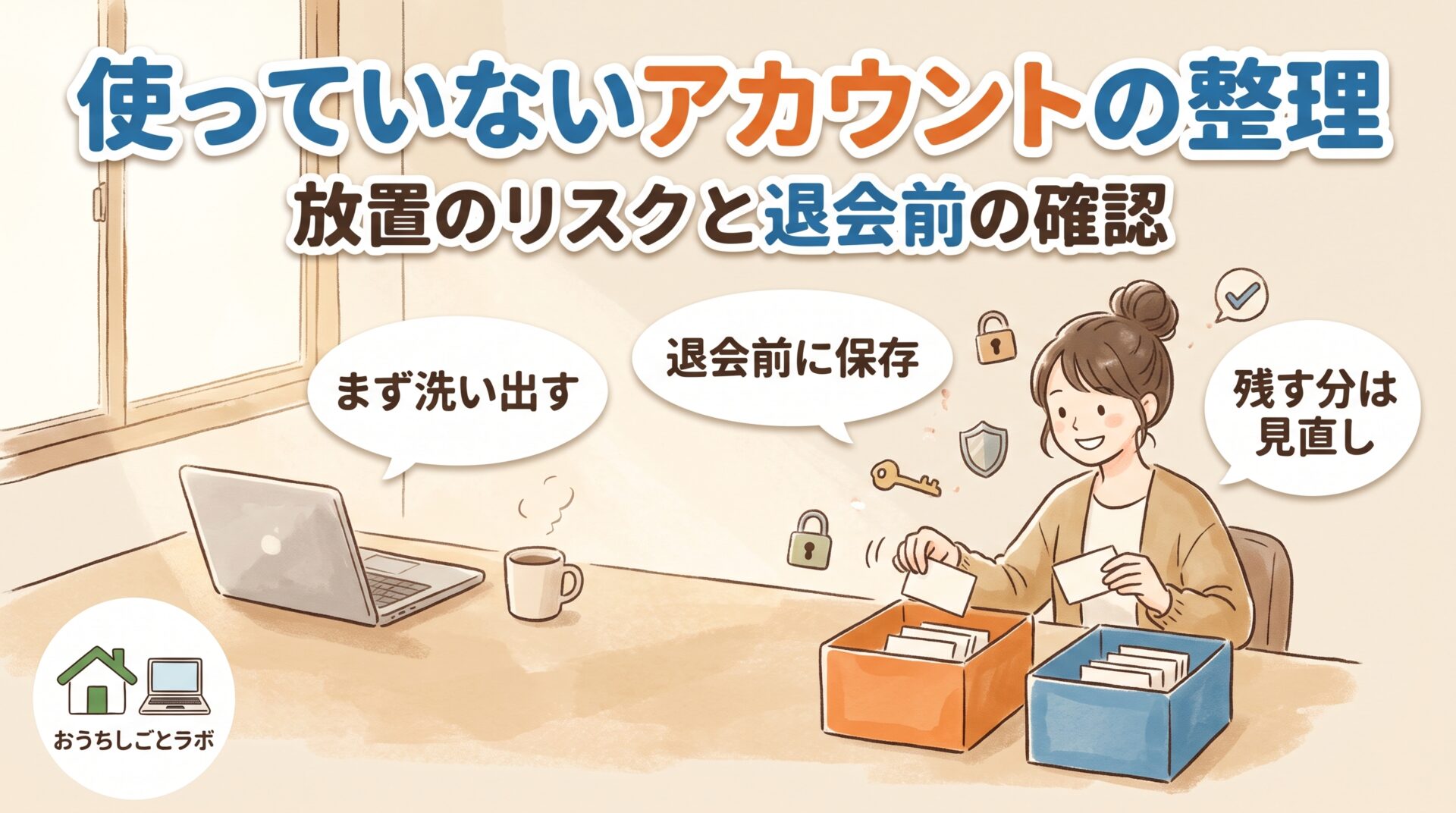
在宅で仕事を続けていると、ログインするサービスはどんどん増えていきます。仕事の道具を比べるために無料で試したサービス、一度だけ使ったネットショップ、前に使っていたクラウドサービス。気づくと、使っていないアカウントがたくさん残っていることがあります。
使っていないアカウントは、目に入らないぶん、守りが手薄になりがちです。この記事では、使っていないアカウントを放置するリスクと、整理のしかたをまとめます。
使っていないアカウントを放置するリスク
使っていないアカウントには、次のような心配があります。
古いパスワードのまま残っている
何年も前に登録したアカウントは、短いパスワードや、ほかのサービスと同じパスワードのままになっていることがあります。そのサービスや、同じパスワードを使っていたサービスから情報が漏れると、入られてしまうおそれがあります。
二段階認証が設定されていない
登録した当時は二段階認証がなかったり、設定しないまま使わなくなったりしたアカウントは、パスワードだけで守られている状態です。
入られても気づきにくい
ふだん使っていないので、ログインの通知が届いても見落としやすく、不正に使われていても気づくのが遅れます。
個人情報やカード情報が残っている
住所、電話番号、クレジットカードの情報などを登録したままにしていると、アカウントに入られたときに、それらの情報も見られてしまいます。
使い回しの危険については、こちらの記事でくわしく説明しています。
安全なパスワードとは?使い回しの危険と強いパスワードの作り方


使っていないアカウントの探し方
まずは、自分がどんなアカウントを持っているかを洗い出します。
パスワード管理アプリやブラウザの保存一覧を見る
パスワード管理アプリやブラウザにログイン情報を保存しているなら、その一覧がいちばんの手がかりです。1Passwordでは、一覧を使用頻度の順に並べ替えることができるので、ほとんど使っていないアイテムを見つけやすくなります。
メールの受信箱を検索する
「会員登録」「登録完了」「ご登録ありがとうございます」などの言葉でメールを検索すると、登録したことを忘れていたサービスが見つかることがあります。二刀流でメールアドレスを使い分けている場合は、それぞれの受信箱で確認します。
ほかのアカウントでログインしているサービスを確認する
「Googleでログイン」「Appleでサインイン」のように、ほかのアカウントを使って登録したサービスは、パスワード管理アプリに入っていないことがあります。GoogleアカウントやApple Accountの設定画面で、連携しているサービスを確認してみてください。
残すか退会するかを決める
洗い出したアカウントは、次のような目安で分けていきます。
| 判断 | 目安 |
|---|---|
| 退会する | この先使う予定がない/同じ用途のサービスにすでに乗り換えている |
| 残す | 年に数回でも使う/過去の取引や記録を見る必要がある |
| 保留 | 迷うもの。いったん残して、次に見直すときにもう一度考える |
迷うものまで無理に退会する必要はありません。まずは「明らかに使わないもの」から手をつけると進めやすいと思います。
退会する前にやること
退会すると、アカウントの中のデータは見られなくなるのがふつうです。手続きの前に、次のことを確認しておきます。
有料プランやサブスクを解約する
有料プランに入ったまま退会手続きだけを進めると、請求が止まらないことがあります。先にプランの解約が必要かどうか、サービスの案内を確認します。
必要なデータや書類を保存する
請求書や領収書、取引の履歴など、あとで必要になりそうなものはダウンロードしておきます。個人事業や法人の経費に関わるものは、とくに忘れずに保存しておきたいところです。
登録しているカード情報を削除する
退会の手続きでカード情報も消えるかどうかはサービスによります。気になる場合は、退会の前に自分で削除しておくと安心です。
ほかのサービスとの連携を外す
ほかのサービスと連携させている場合は、連携を外しておきます。
退会の手続きがどこにあるかわからないときは、そのサービスのヘルプページで「退会」「アカウント削除」などと検索すると見つかることが多いです。
残すアカウントは見直しておく
残すと決めたアカウントも、この機会に見直しておきます。
- ほかのサービスと同じパスワードなら、そのサービスだけのパスワードに変える
- 二段階認証が使えるなら設定する
- 登録しているメールアドレスが、今も受け取れるアドレスかを確認する
- 住所やカードなど、もう必要のない登録情報は削除する
登録しているメールアドレスが使えなくなっていると、パスワードを忘れたときに再設定できなくなります。古いアカウントほど、確認しておきたい点です。
二段階認証の設定は、こちらの記事でまとめています。
パスワード管理アプリの後片付け
退会したサービスのログイン情報は、パスワード管理アプリからも片付けておきます。残しておくと、一覧が見づらくなるうえ、どれが今も使っているアカウントなのかわかりにくくなります。
1Passwordには、アイテムを削除する機能のほかに、アーカイブという機能があります。アーカイブに移したアイテムはふだんの一覧から外れますが、必要になったら元に戻せます。「退会したけれど、念のため記録は残しておきたい」というものは、アーカイブに移しておくと便利です。
1Passwordの使い方については、こちらの記事にまとめています。
【使用レビュー】1Passwordソースネクスト版は買い?公式サブスクとの違い・コスパを実体験で解説

私の場合
退会の手続きがどこにあるかわからないときは、そのサービスのヘルプページで「退会」「アカウント削除」などと検索すると見つかることが多いです。私が整理したときも、退会の手続きがわかりにくいサイトがありましたが、なんとか手続きできました。
退会するにも、まずはログインしなければなりません。私は整理をしてみて、ログインIDとパスワードをいつでも使える状態にしておくことが大事だと、あらためて感じました。
まとめ
使っていないアカウントは、古いパスワードのまま、二段階認証もないまま残りがちです。入られても気づきにくいので、ときどき洗い出して整理しておくと安心です。
退会する前には、有料プランの解約と、必要なデータの保存を忘れずに。残すアカウントは、パスワードと二段階認証、登録しているメールアドレスを見直しておきましょう。