


パソコンやスマホに「ソフトウェアの更新があります」と表示されても、仕事中だからと後回しにしていませんか。また、パソコンが急に壊れたとき、仕事のデータを元に戻せる準備はできているでしょうか。
この記事では、パソコンやスマホの「更新」と「バックアップ」について、在宅ワーカーが最低限やっておきたいことをまとめます。
更新はセキュリティ対策の基本
国家サイバー統括室(NCO)とIPAの「サイバーセキュリティ対策9か条」では、1つ目に「OSやソフトウェアは常に最新の状態にしておこう」が挙げられています。
総務省の「国民のためのサイバーセキュリティサイト」では、ソフトウェアには、作るときの欠陥や新しい攻撃の手口に対する弱点が見つかることがよくあり、これを「脆弱性(ぜいじゃくせい)」と呼ぶと説明しています。脆弱性を残したままでは、ほかの対策をいくらしても、不正アクセスなどの攻撃を防ぎきれないとしています。
メーカーは、脆弱性が見つかると、それを直すための修正プログラムを配ります。更新は、この修正を取り込むための作業です。
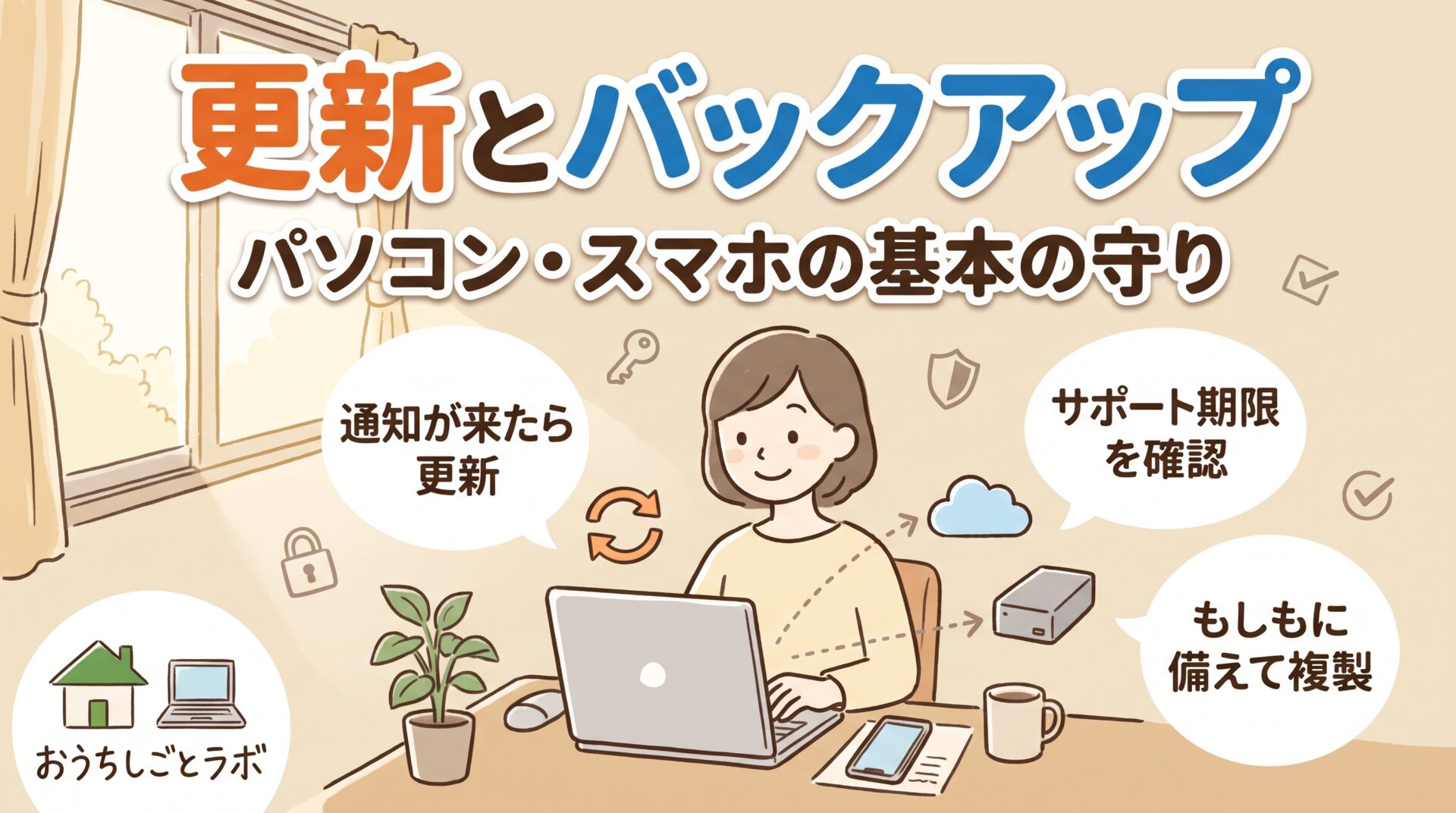
更新の通知が出たら、早めに
総務省のサイトでは、パソコンやスマホに更新の通知が表示されたら、すみやかに更新するよう呼びかけています。自動更新の機能がある場合は、それを有効にしておくのもよい方法だとしています。
更新の対象は、OSだけではありません。
- パソコンやスマホのOS(WindowsやmacOS、iOS、Androidなど)
- ブラウザ
- 仕事で使うアプリやソフト
- Wi-Fiルーターなど、ネットワーク機器のファームウェア
仕事中に更新が始まると困る場合は、仕事が終わったあとや休憩の前など、更新する時間を決めておくと後回しにしにくくなります。
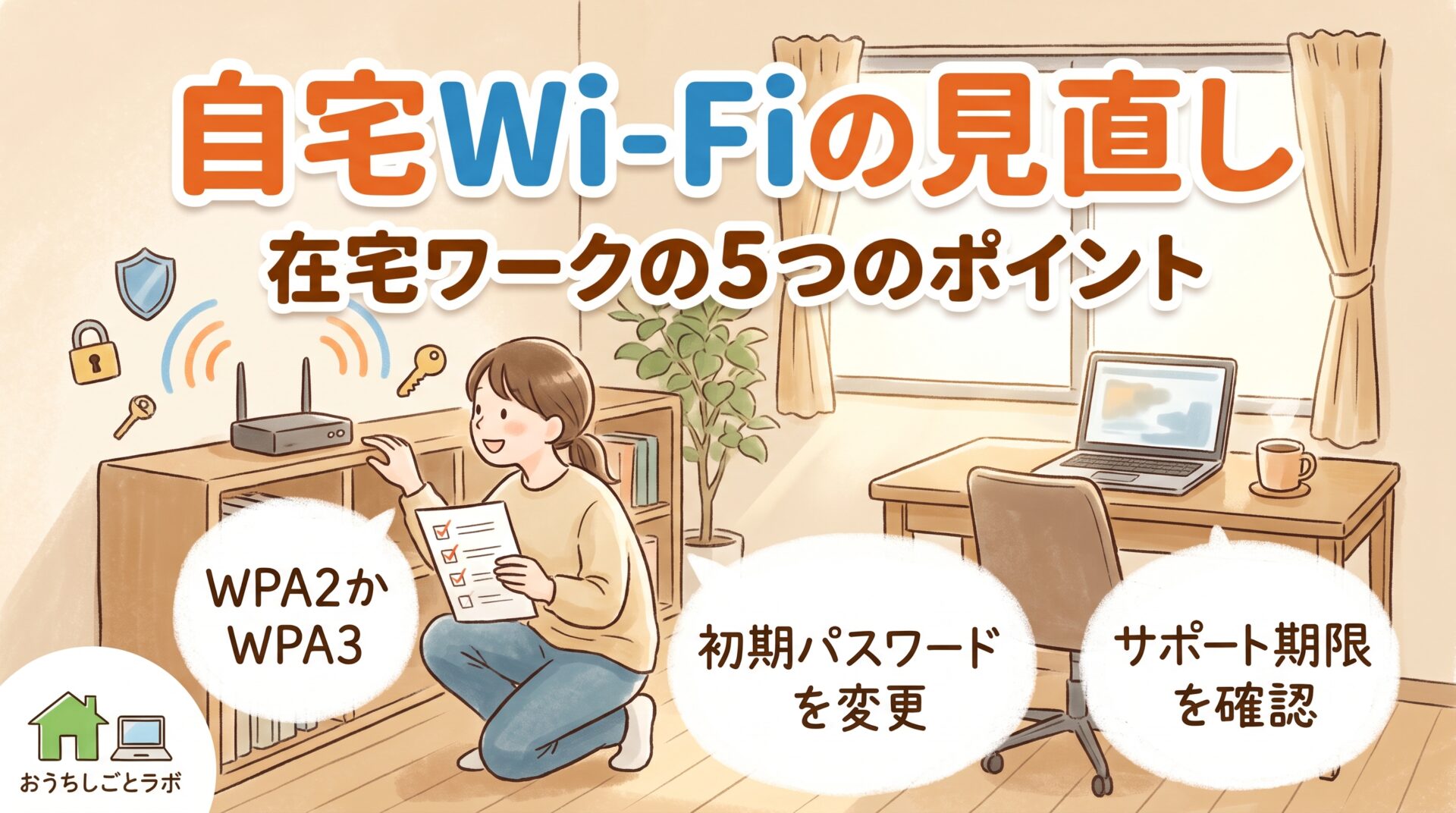
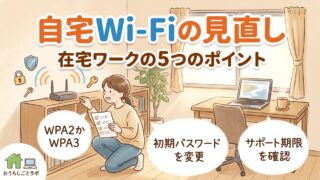
Wi-Fiルーターの更新については、こちらの記事でまとめています。
在宅ワークの自宅Wi-Fi・ルーターで見直すこと|総務省の5つのポイント

サポート期限にも注意する
ソフトウェアには、メーカーが修正プログラムを配る「サポート期間」があります。総務省のサイトでは、サポート期間が切れたソフトウェアは、脆弱性が見つかっても直されないため、セキュリティ上の心配があるとしています。サポートが終わる時期を前もって確認し、計画的に更新するよう呼びかけています。
たとえば、多くの人が使っているWindows 10は、2025年10月14日に製品サポートが終了しています。総務省のサイトでも、Microsoft社がWindows 11への移行を強くすすめていることが紹介されています。
パソコンを買い替えたり、OSを入れ替えたりするのは手間も費用もかかります。仕事に使うパソコンほど、サポート期限を早めに確認して、余裕をもって準備しておきたいところです。
バックアップで「もしも」に備える
9か条の7つ目は「大切な情報は失う前にバックアップ(複製)しよう」です。大切な情報を失っても、バックアップから元に戻せば被害を小さくできるとして、ふだんからバックアップをとり、攻撃や災害に備えるよう呼びかけています。
在宅ワーカーにとって、パソコンの中には次のような大切なデータがあります。
- 取引先とのやりとりの記録や、作った資料
- 請求書や領収書などの書類
- 会計ソフトのデータ
- 写真やメモなど、仕事の材料
パソコンが壊れたり、なくしたり、ウイルスに感染したりすると、これらが一度に失われるおそれがあります。
バックアップの考え方
バックアップの方法には、主に次のようなものがあります。
クラウドに保存する
OSやメーカーが用意しているクラウドの保存サービスを使うと、自動でバックアップをとれるものがあります。
外付けの保存機器に保存する
外付けのハードディスクやSSDなどに、定期的にコピーをとります。
どちらの方法でも、次の点を意識しておくと安心です。
- 定期的に、自動でとれるようにしておく
- パソコン本体とは別の場所にもコピーを置いておく
- ときどき、バックアップから元に戻せるか確かめる
とくに会計ソフトのように、ソフトの中にデータがたまっていくものは、ソフトの説明にしたがってバックアップをとっておきましょう。
パスワードもバックアップの一部
パソコンやスマホを新しくしたとき、データだけ戻っても、ログインができなければ仕事は再開できません。パスワード管理アプリを使っていれば、新しい端末でアプリにサインインするだけで、保存していたログイン情報を使えます。
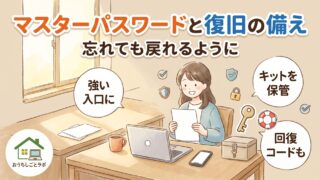
その入口となるマスターパスワードと、復旧の備えについては、こちらの記事でまとめています。
マスターパスワードを忘れたら?パスワード管理アプリの復旧に備えておくこと
私の場合
私は、Windowsのパソコンは、毎朝仕事を始める前に更新しています。作業の途中で突然更新が始まって再起動されると困るからです。先に更新をすませておけば、その日は落ち着いて仕事に集中できます。MacのパソコンとiPhoneは、更新の通知が来たらすぐに更新するようにしています。
データのバックアップは、クラウドへの自動保存を基本にしつつ、別のクラウドサービスと、外付けのハードディスクも併用しています。保存先を1か所にしないことで、どこか1つに問題が起きても、ほかの場所から元に戻せるようにしています。
まとめ
パソコンやスマホの更新は、セキュリティ対策のいちばんの基本です。更新の通知が出たら早めに更新し、使っているソフトのサポート期限も確認しておきましょう。
そして、もしものときのためにバックアップを。壊れてからでは、データは戻せません。