

在宅で仕事をしていると、取引先とのやりとりも、ネット銀行も、会計ソフトも、すべてパソコンやスマホの中にあります。パスワードが1つ漏れるだけで、仕事にも私生活にも影響が出かねません。
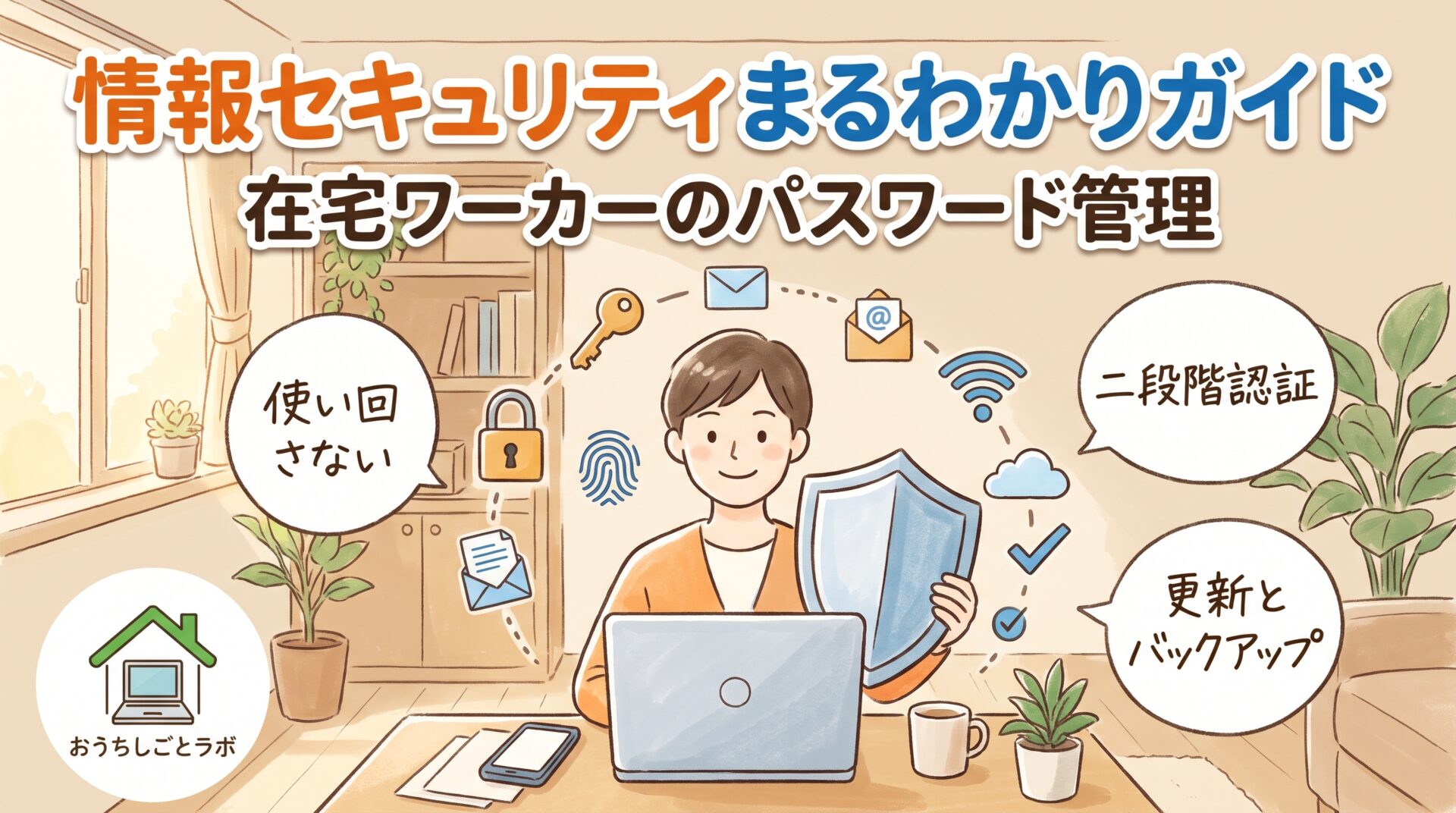
このシリーズでは、在宅ワーカーが知っておきたいパスワード管理と情報セキュリティを、14本の記事にまとめてきました。この記事は、その全体をまとめたガイドです。気になるところから読んでみてください。
まず何から始めればいい?
全部を一度にやる必要はありません。迷ったら、次の順番で進めるのがおすすめです。
- 使い回しているパスワードをやめる
- パスワード管理アプリやブラウザの保存機能を使う
- メール、お金に関わるサービス、パスワード管理アプリに二段階認証を設定する
- パソコンやスマホを最新の状態にし、バックアップをとる
この4つができていれば、多くの被害は防ぎやすくなります。
1. パスワードの基本
パスワードは、長く複雑にして、サービスごとに変えるのが基本です。
安全なパスワードとは?使い回しの危険と強いパスワードの作り方
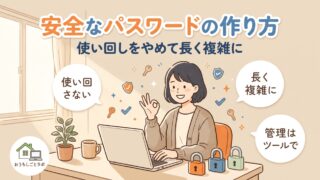

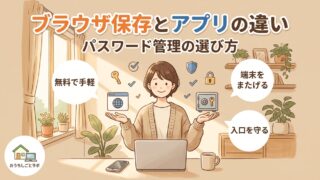
サービスごとに違うパスワードを覚えるのは無理なので、管理ツールを使います。ブラウザの保存機能と専用アプリ、それぞれの向き不向きをまとめました。
ブラウザのパスワード保存と管理アプリの違い|在宅ワーカーはどちらを使う?
2. ログインの守りを固める
パスワードだけに頼らず、二段階認証やパスキーで守りを重ねます。
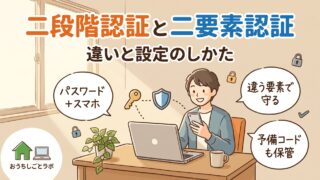
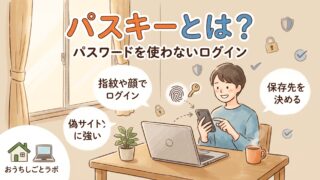
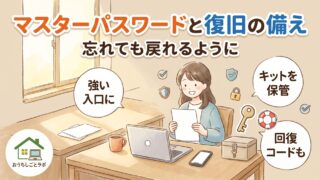
パスワード管理アプリは、たくさんのパスワードの入口です。マスターパスワードと、忘れたときの備えも大切です。
マスターパスワードを忘れたら?パスワード管理アプリの復旧に備えておくこと
1Password自体に二段階認証を設定する方法は、こちらの記事の「1Password自体のログインを守る|二段階認証(二要素認証)の設定」でまとめています。
【使用レビュー】1Passwordソースネクスト版は買い?公式サブスクとの違い・コスパを実体験で解説

3. ログイン情報とアカウントを整理する
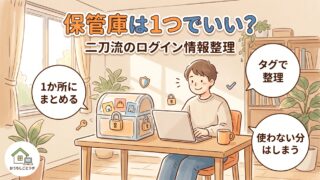
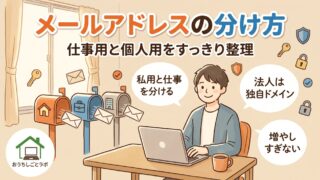
個人事業とひとり法人の二刀流では、ログイン情報が私用・個人事業・法人の3種類に分かれます。整理のしかたと、メールアドレスの分け方をまとめました。
二刀流でも保管庫は1つでいい?私用・個人事業・法人のログイン情報の整理
仕事用と個人用のメールアドレスの分け方|二刀流なら仕事は独自ドメインで
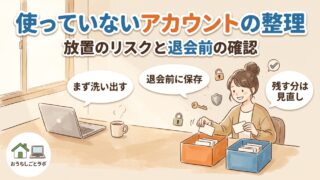
使っていないアカウントは、古いパスワードのまま放置されがちです。ときどき整理しましょう。
使っていないアカウントは整理しよう|放置するリスクと退会前のチェックリスト
4. だまされない・漏れたら動く
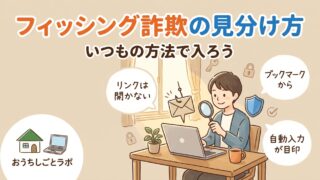
本物そっくりのメールやSMSで偽サイトに誘導するフィッシング詐欺。見分けることより、「いつものサイトに、いつもの方法で入る」ことが大切です。
フィッシング詐欺の見分け方|在宅ワーカーが身を守るコツとパスワード管理アプリの役割
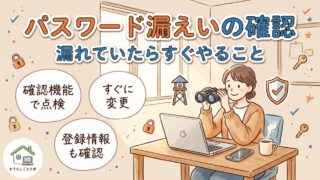
パスワードが漏れていないかの確認方法と、漏れていたときにすぐやることです。
パスワードが漏れていないか確認する方法|漏れていたときにすぐやること
5. 仕事と家族で気をつけること
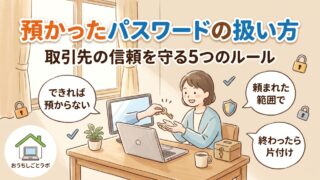
取引先から預かったIDやパスワードは、自分のもの以上に慎重に扱いたいものです。
取引先から預かったID・パスワードの扱い方|在宅ワーカーが守りたい5つのルール
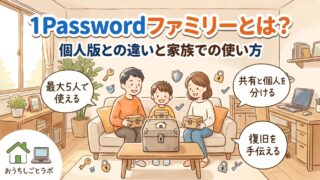
家族とパスワードを共有したい場合は、1Passwordのファミリープランという選択肢もあります。
1Passwordファミリーとは?個人版との違いと家族で使うときの考え方
6. 仕事の環境を整える
自宅のWi-Fiルーターと、パソコン・スマホの更新とバックアップ。ふだん目に入りにくいところこそ、ときどき見直しておきます。
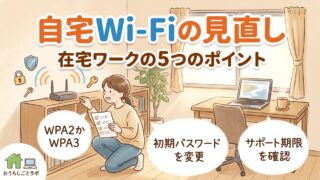
在宅ワークの自宅Wi-Fi・ルーターで見直すこと|総務省の5つのポイント
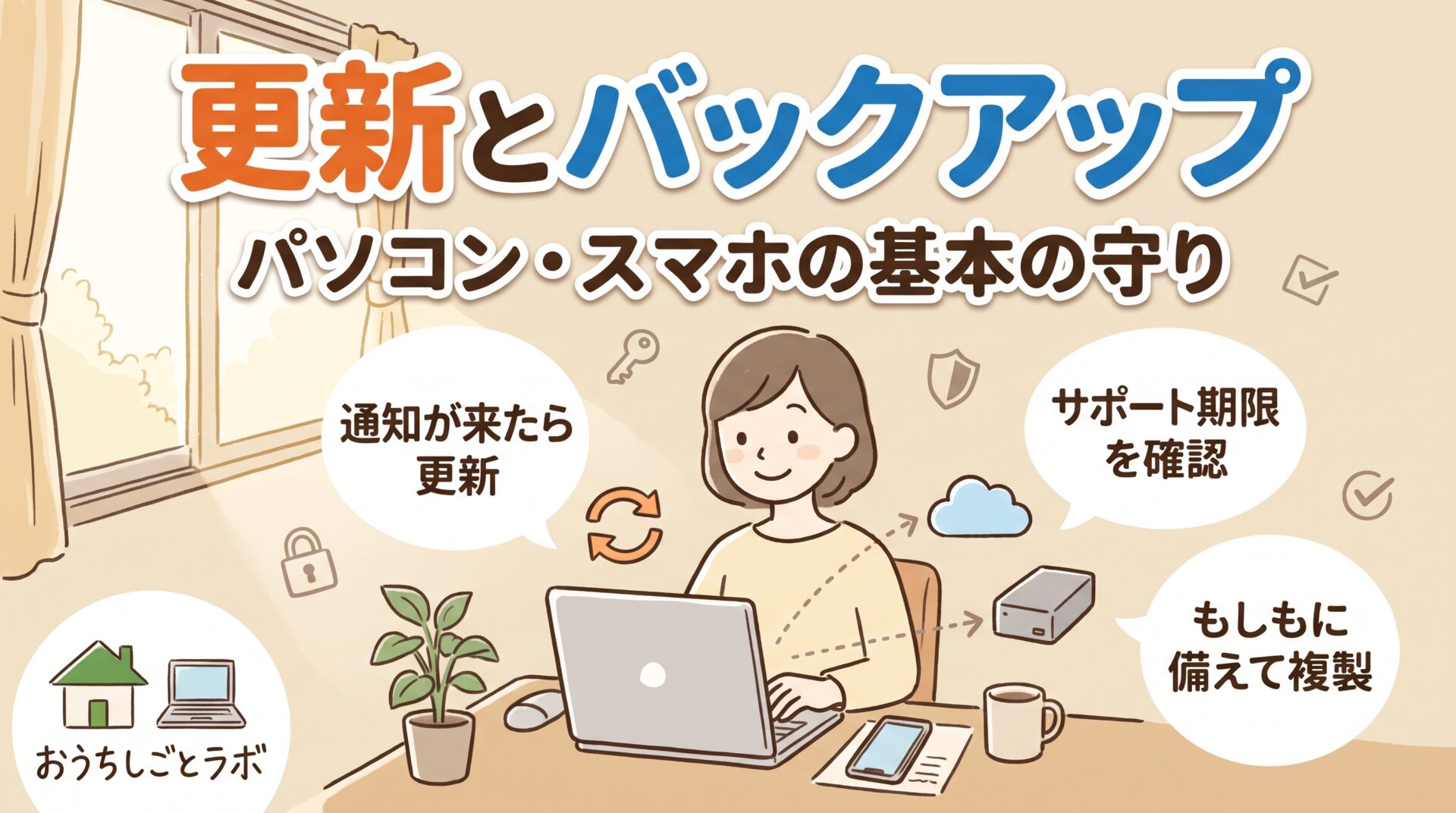
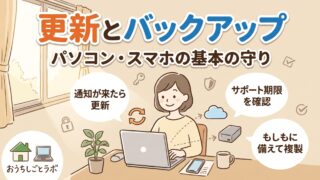
パソコン・スマホの更新とバックアップ|在宅ワーカーが最低限やっておきたいこと
国の「サイバーセキュリティ対策9か条」と、このシリーズ
国家サイバー統括室(NCO)とIPAは、スマホやパソコンでインターネットを使う誰もが最低限やっておきたい対策として、「サイバーセキュリティ対策9か条」を示しています。このシリーズの記事と対応させると、次のようになります。
| 9か条 | 関係する記事 |
|---|---|
| 1. OSやソフトウェアは常に最新の状態にしておこう | パソコン・スマホの更新とバックアップ/自宅Wi-Fi・ルーター |
| 2. パスワードは長く複雑にして、他と使い回さないようにしよう | 安全なパスワードとは?/ブラウザ保存と管理アプリの違い |
| 3. 多要素認証を利用しよう | 二段階認証と二要素認証の違い/パスキーとは? |
| 4. 偽メールや偽サイトに騙されないように用心しよう | フィッシング詐欺の見分け方 |
| 5. メールの添付ファイルや本文中のリンクに注意しよう | フィッシング詐欺の見分け方 |
| 6. スマホやPCの画面ロックを利用しよう | (下のチェックリストを参照) |
| 7. 大切な情報は失う前にバックアップ(複製)しよう | パソコン・スマホの更新とバックアップ |
| 8. 外出先では紛失・盗難・覗き見に注意しよう | 自宅Wi-Fi・ルーター(外で仕事をするとき) |
| 9. 困った時はひとりで悩まず、まず相談しよう | パスワードが漏れていないか確認する方法(相談先) |
画面ロックは、このシリーズでは記事にしていませんが、9か条でも、短い時間でも端末から離れるときはロックするよう呼びかけています。在宅ワークでも、家族がいる部屋でパソコンを開いたまま席を離れるときなどは、ロックをかけておくと安心です。
今日からできるチェックリスト
- □ 同じパスワードを使い回しているサービスがない
- □ パスワード管理アプリかブラウザの保存機能を使っている
- □ メールアカウントに二段階認証を設定している
- □ 銀行や会計ソフトなど、お金に関わるサービスに二段階認証を設定している
- □ パスワード管理アプリのマスターパスワードと、復旧の備え(エマージェンシーキットなど)を用意している
- □ メールやSMSのリンクからログインしない
- □ 使っていないアカウントを、この1年で見直した
- □ Wi-Fiルーターの管理用パスワードを初期設定から変えている
- □ パソコンやスマホの更新を、通知が来たら早めにしている
- □ 大切なデータのバックアップをとっている
- □ 席を離れるときは画面をロックしている
私の使い方
このシリーズを書くなかで、私自身の使い方もあらためて見直しました。
私は、WindowsとMacのパソコン2台とiPhoneで、パスワード管理アプリの1Passwordを使っています。私用・個人事業・ひとり法人のログイン情報は、1つの保管庫にまとめています。1Password自体には認証アプリで二段階認証を設定し、Googleアカウントではパスキーを使って、その保存先も1Passwordにしています。
記事を書くために調べるうちに、1PasswordのWatchtowerという機能で、使い回しや弱いパスワードを見直すことができました。自宅のWi-Fiルーターも、1年ほど前に買い替えています。
完璧を目指すより、できることから少しずつ。それがいちばん続けやすいと感じています。
私が使っている1Passwordについては、こちらの記事にまとめています。
【使用レビュー】1Passwordソースネクスト版は買い?公式サブスクとの違い・コスパを実体験で解説

まとめ
在宅ワーカーのセキュリティは、特別な知識がなくても、基本を押さえれば多くの被害を防げます。パスワードを使い回さない、二段階認証を設定する、だまされない、そして機器を最新に保ちバックアップをとる。このガイドを入口に、気になる記事から読んでみてください。